
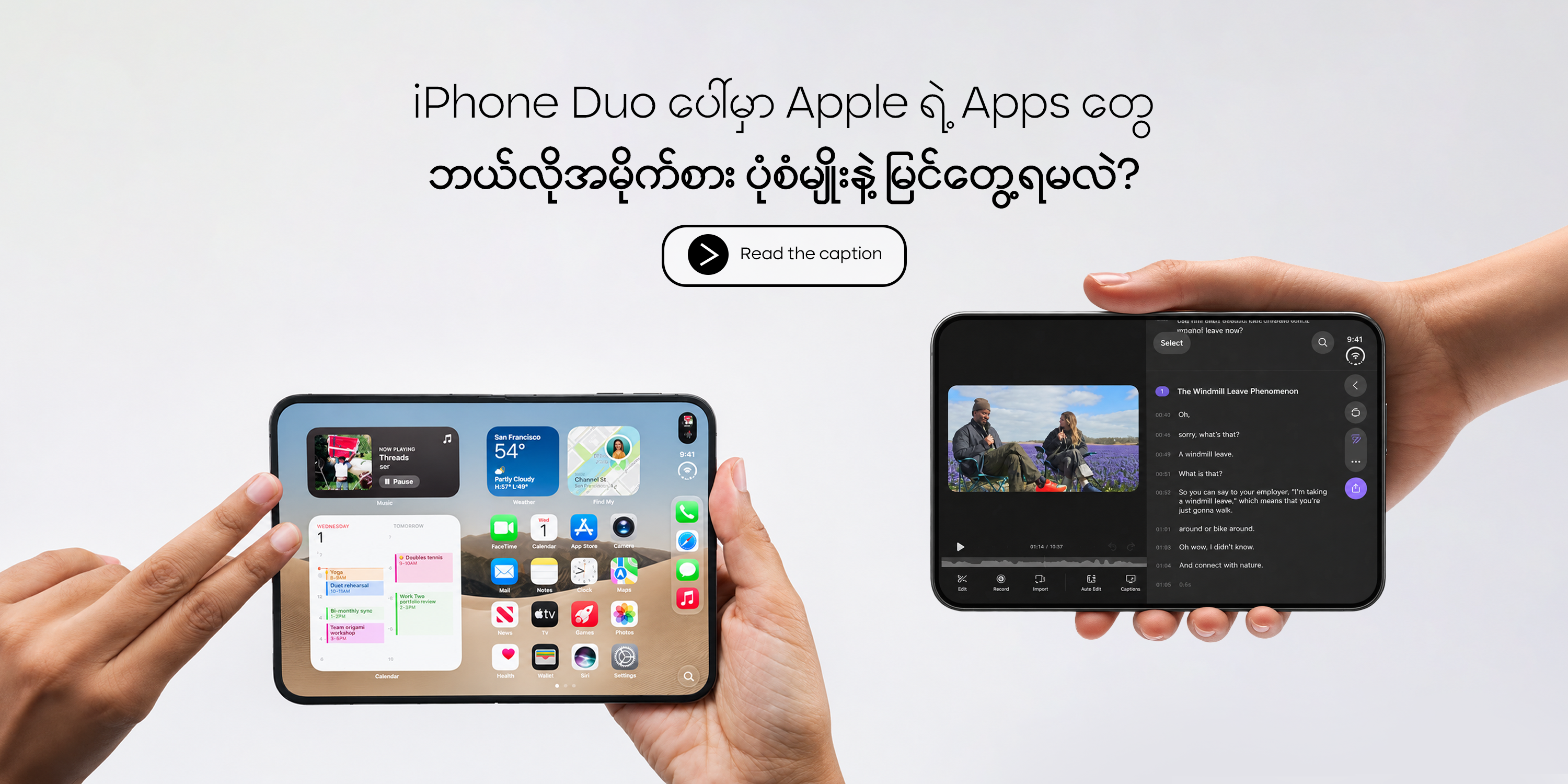
Apps အများစုဟာ Landscape Orientation ကိုင်ထားချိန်မှာ Sidebar Navigation ပါဝင်တဲ့ iPad-style Interface မျိုး ပြောင်းသွားပြီး Screen ဧရိယာအပြည့်ကို အမိအရ သုံးစွဲသွားတာပါ။ တချို့ Apps တွေကတော့ ပိုပြီး ကျယ်ကျယ်ဝန်းဝန်း မြင်ရအောင် Full Screen အပြည့် ပြသပေးပါတယ်။
တချို့ Apps တွေဆိုရင် ရိုးရိုး Sidebar ထက်ကျော်လွန်တဲ့ Dual View ပုံစံမျိုး သုံးထားတာကို တွေ့ရပါတယ်။ ဥပမာ – Contacts App မှာဆိုရင် အမည်စာရင်းတွေကို ဘယ်ဘက်မှာ ပြပေးပြီး၊ ညာဘက်မှာတော့ အချက်အလက်တွေကို အသေးစိတ် ပြင်ဆင်နိုင်တဲ့ View အဖြစ် နှစ်ခြမ်းခွဲပြထားပါတယ်။
Siri App မှာတော့ ပုံမှန် Sidebar မပါသလို မျက်နှာပြင် နှစ်ခြမ်း လုံးဝ ခွဲလိုက်တာမျိုးလည်း မဟုတ်ပါဘူး။ Interface ရဲ့ ဘယ်ဘက်ခြမ်းမှာ စကားပြောဆိုထားတဲ့ Conversation တွေကို Tiles ပုံစံလေးတွေနဲ့ ပြထားပြီး၊ ညာဘက်မှာတော့ စကားပြော အပြည့်အစုံကို ကြည့်ရှုနိုင်အောင် ဖန်တီးပေးထားပါတယ်။
iPhone Duo ဟာ စက်ပွင့်နေချိန်မှာရော ပိတ်ထားချိန်မှာပါ Vertical Dock နဲ ညာဘက်ဘေးမှာ ကပ်နေတဲ့ Vertical Navigation Bars တွေကို သုံးစွဲထားပါတယ်။ ကင်းလွတ်ခွင့်ရတဲ့ တစ်ခုတည်းသော ပုံစံကတော့ iPhone Duo ကို ထုတ်ထားပြီး iPad ကို Portrait (ထောင်လျက်) ကိုင်ထားသလို သုံးတဲ့ ပုံစံပါပဲ။ အဲဒီလို ကိုင်ထားချိန်မှာတော့ Navigation Bars တွေဟာ အောက်ဘက် အစွန်းမှာပဲ ပုံမှန်အတိုင်း တည်ရှိနေမှာ ဖြစ်ပါတယ်။
Apple ရဲ့ Screenshots တွေထဲမှာ ဖုန်းကို ထောက်လျက် Unfold လုပ်ထားတဲ့ ပုံစံမျိုး App တွေကို သိပ်မပြထားပေမဲ့ ဒါဟာလည်း သုံးလို့ရတဲ့ Option တစ်ခုပါ။ Keyboard အဓိက သုံးရမယ့် Apps တွေနဲ့ Safari မှာ Browser ကြည့်ရှုမယ့်သူတွေအတွက် ဒီပုံစံက အကောင်းဆုံးပဲလို့ Apple က ဆိုပါတယ်။
Preview လို Apps တွေမှာဆိုရင် Tools တွေ ရွေးချယ်ဖို့ Palette တွေကို Screen အောက်ဘက်မှာ ထည့်ပေးထားပြီး အဲဒါတွေကို Sidebars၊ Navigation Bars တွေနဲ့ ချိတ်ဆက်ပေးထားပါတယ်။ Markup Editing ပုံစံကို ကြည့်လိုက်ရင် ရေးဆွဲတာနဲ့ Photo Editing သုံးမယ့် Apps တွေအတွက် မျက်နှာပြင် ကျယ်ကျယ်ဝန်းဝန်းရမှာဖြစ်လို့ တကယ်ကို သဘောကျစရာ အပြင်အဆင်မျိုး ဖြစ်နေပါတယ်။
ကြီးမားတဲ့ Navigation Bars တွေ မလိုတဲ့ Apps တွေကတော့ Display အပြည့်သုံးနိုင်တဲ့ Widescreen Views မျိုး ပေးထားပါတယ်။ Navigation Bars ပါတဲ့ Apps တွေမှာဆိုရင်လည်း Bar ကို ခဏ ခေါက်သိမ်းထားလို့ရမယ့် Tap to Hide Option လေးတွေ ပါဝင်ပါတယ်။
Icon တစ်ခုခုကို ဖိနှိပ်ထားချိန်မှာ ပေါ်လာမယ့် Floating Popovers လေးတွေဟာ Apple ရဲ့ သေးငယ်တဲ့ iPhones တွေမှာ ပေါ်တာထက်စာရင် သေးသေးငယ်ငယ်လေးပဲ ပေါ်မှာမလို့ Display ရဲ့ နေရာကို အများကြီး ယူမှာ မဟုတ်ပါဘူး။
Home Screen ရောက်သွားတဲ့အခါမှာတော့ Widgets တွေပါဝင်တဲ့ Today View ကို Display ရဲ့ ဘယ်ဘက်ခြမ်းမှာ မြင်တွေ့ရမှာဖြစ်ပြီး၊ App Icons တွေကိုတော့ ညာဘက်ခြမ်းမှာ တင်ပေးထားပါတယ်။ Status Bar လေးက ညာဘက်အပေါ်ထောင့်မှာ ရှိနေပြီး၊ Flashlight နဲ့ Camera လို Lock Screen Icons လေးတွေကတော့ ညာဘက်အောက်ထောင့်မှာ ရှိနေမှာပါ။ အတွင်းဘက် Display မှာတော့ Dynamic Island အမြဲ ပေါ်နေမှာ မဟုတ်ပါဘူး၊ ဘာလို့လဲဆိုတော့ Face ID မပါသလို FaceTime Camera ကလည်း Screen အောက်ထဲ ဝင်နေလို့ပါပဲ။ ဒါပေမဲ့ Live Activities တွေနဲ့ အကြောင်းကြားချက် (Alerts) တွေ လာတဲ့အခါ Display ဘေးဘက်ကနေ ထွက်လာတဲ့ Dynamic Island ကိုတော့ Apple က ဆက်လက် အသုံးပြုထားဆဲ ဖြစ်ပါတယ်။ အပြင်ဘက် Display မှာတော့ Camera Cutout လေး ပါဝင်တဲ့ ဒေါင်လိုက် Dynamic Island သေးသေးလေး ပါဝင်ပါတယ်။
App Store က Screenshots အများစုဟာ iPhone Duo ကို Landscape (ဘေးတိုက်) ထုတ်ထားတဲ့ ပုံစံတွေကို အဓိက ပြသထားပေမဲ့ အပြင်ဘက် Display အသေးလေးပေါ်မှာ Apps တွေ ဘယ်လို ပေါ်မလဲဆိုတာကိုပါ တစ်ဆက်တည်း ပြသပေးထားပါတယ်။
Apps တွေဟာ ဖုန်းဖွင့်ထားတာကနေ ပိတ်လိုက်တာမျိုး၊ ပုံစံ ပြောင်းလိုက်တာမျိုးတွေကို ခေါက်ခနဲ အမြန်ဆုံး Transition လုပ်ပေးနိုင်မှာပါ။ ဘယ်လို ပုံစံနဲ့ပဲ သုံးသုံး Navigation Buttons တွေကို နေရာတစ်ခုတည်းမှာပဲ ရှိနေအောင် လုပ်ပေးထားတာမို့ အမြဲတမ်း သုံးရတာ တပြိုင်တည်းနဲ့ သဘာဝကျနေမှာ ဖြစ်ပါတယ်။
iPhone Duo ကို ပိတ်တာ၊ ဖွင့်တာတင်မကဘဲ တခြား သုံးလို့ရတဲ့ ပုံစံတွေလည်း ရှိပါသေးတယ်။ Screenshots တွေထဲမှာ သိပ်မပြထားပေမဲ့ Duo ကို ဒိုင်အာဂိုနယ် စောင်းထားပြီး Laptop-style နဲ့ ဗီဒီယို ကြည့်တာ၊ Tent shape ပုံစံ တဲလေးလို ထူထားပြီး အပြင် Display ကို ကြည့်တာမျိုးတွေလည်း လုပ်လို့ရပါတယ်။ ဒါ့အပြင် စာအုပ်တစ်အုပ်လို ခပ်ဟဟ လေး မထတထ ကိုင်ပြီး ဖတ်ရှုလို့လည်း ရပါသေးတယ်။ ဒါ့အပြင် Third -party Apps တွေရဲ့ iPhone Duo အတွက် Updates တွေ အများကြီး မိုးရွာသလို ကျရောက်လာတာကို မြင်တွေ့ရတော့မှာ ဖြစ်ပါတယ်။


