
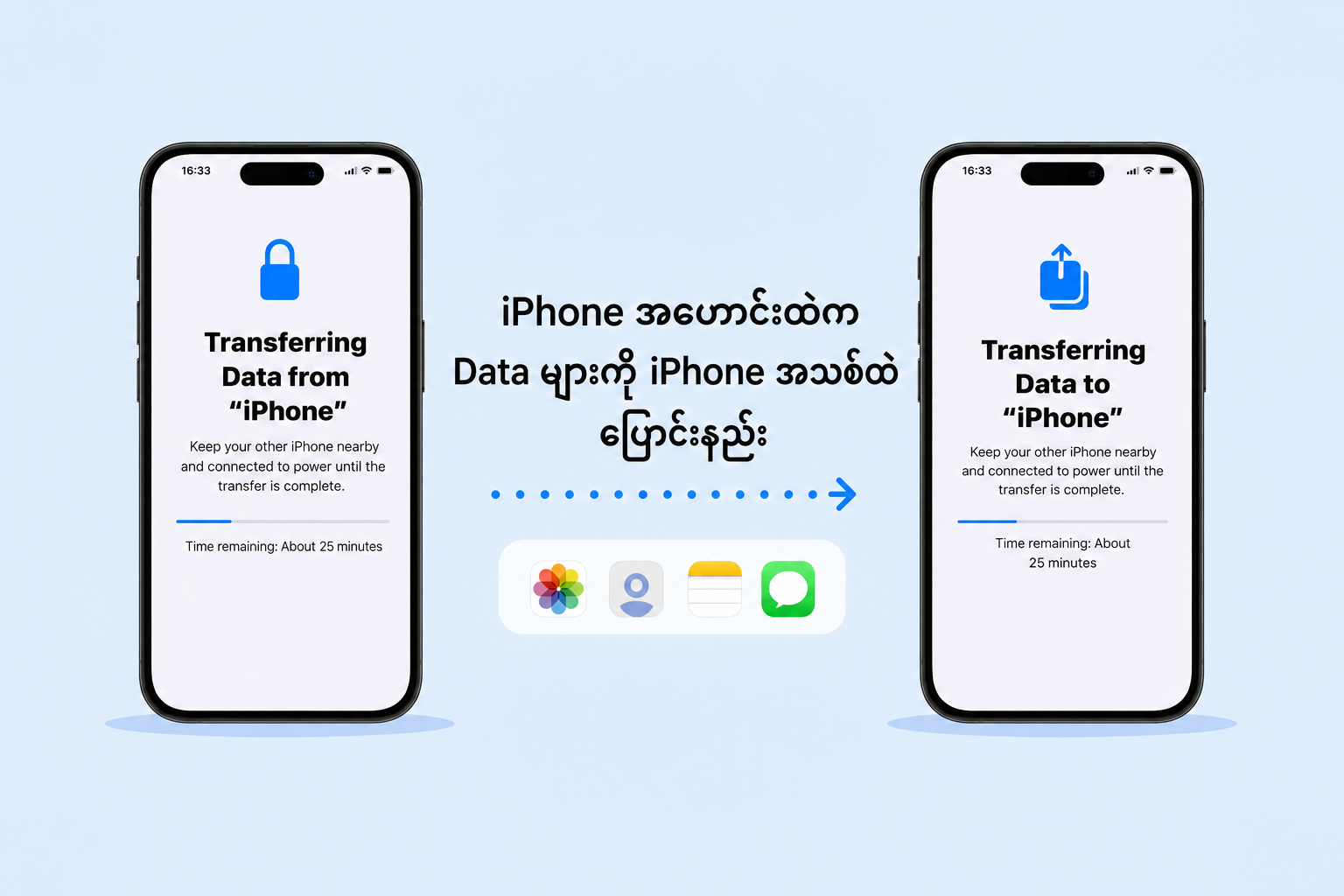
iPhone အဟောင်းထဲက Data တွေကို iPhone အသစ်ထဲ ပြောင်းရွှေ့နည်း
လွန်ခဲ့တဲ့ နှစ်အနည်းငယ်ကဆိုရင် iPhone အသစ်တစ်လုံး စတင်အသုံးပြုဖို့ Data တွေ ကူးတော့မယ်ဆိုရင် အမှတ်မထင် Data တွေ ဆုံးရှုံးရလေ့ရှိပါတယ်။
ဥပမာ- ကိုယ်ချိန်ထားတဲ့ Settings တွေ ပျောက်သွားတတ်သလို တချို့ ဆော့ဖ်ဝဲ (App) တွေကိုလည်း အစကနေ ပြန်လည် ထည့်သွင်းနေရတတ်ပါတယ်။ လူအတော်များများကတော့ အစကနေပဲ ပြန်စလိုက်ကြပြီး အမှုမဲ့ အမှတ်မဲ့ နှစ်ပေါင်းများစွာ သိမ်းဆည်းထားတဲ့ အချက်အလက်တွေဟာ ပျောက်ပျက်သွားရပါတယ်။ ဒါပေမဲ့ Apple ဟာ ဒီပြဿနာ အများစုကို Quick Start ဆိုတဲ့ စနစ်နဲ့ ဖြေရှင်းပေးခဲ့ပါတယ်။
ယခင်ကလို iPhone အဟောင်းက အချက်အလက်တွေကို အသစ်ထဲ ပြောင်းဖို့ Mac သို့မဟုတ် PC မလိုတော့ဘဲ Quick Start က ကြိုးမဲ့စနစ်နဲ့ အကုန်လုပ်ဆောင်ပေးပါတယ်။ ဖုန်းနှစ်လုံးကို ဘေးချင်းယှဉ်ထားပြီး ဖုန်းနံပါတ်တွေ၊ ဓာတ်ပုံတွေ၊ စာတိုတွေနဲ့ App Settings တွေ အစ ပြောင်းရွှေ့ဖို့ ညွှန်ကြားချက်အနည်းငယ်ကို လိုက်လုပ်ရုံနဲ့ တပြိုင်နက်တည်း အားလုံး ရောက်သွားနိုင်တဲ့ နည်းလမ်းကိုပေးထားပါတယ်။
တကယ်လို့ ကြိုးမဲ့စနစ်နဲ့ အဆင်မပြေပါက ဖုန်းနှစ်လုံးကို ကြိုးနဲ့ ချိတ်ဆက်ပြီးတော့လည်း ဖြေရှင်းနိုင်ပါတယ်။
Quick Start စနစ်ကို အသုံးပြုပြီး ဖုန်းအဟောင်းထဲက Data များ ပြောင်းရွှေ့နည်း
Quick Start ဟာ Apple ရဲ့ မရှိမဖြစ် အသုံးဝင်တဲ့ စနစ်တစ်ခုဖြစ်ပါတယ်။ iPhone အသစ်ကို အဟောင်းရဲ့ ဘေးမှာထားပြီး ဖွင့်လိုက်ရုံနဲ့ Setup လုပ်ဖို့ သင့်ရဲ့ Apple ID ကို အသုံးပြုမှာဖြစ်ကြောင်း အတည်ပြုပေးလိုက်ရုံနဲ့ ကျန်တာကို Quick Start က ဆက်လက်လုပ်ဆောင်သွားပါလိမ့်မယ်။
အဲ့ဒီနောက် iPhone အသစ်ပေါ်မှာ ပေါ်လာတဲ့ Animation ပုံကို iPhone အဟောင်းရဲ့ ကင်မရာနဲ့ စကင်ဖတ်ပေးရပါမယ်။ ဒီလို ပြုလုပ်လိုက်တာနဲ့ ဖုန်းနှစ်လုံးကို ချိတ်ဆက်ပေးကာ အချက်အလက်များ ပြောင်းရွှေ့တာကို စတင်မှာဖြစ်ပါတယ်။
အဲ့ဒီနောက် သင့် လက်ရှိ အသုံးပြုနေတဲ့ လျှို့ဝှက်နံပါတ် (Passcode) ရိုက်ထည့်တာဖြစ်ဖြစ်၊ Face ID သို့မဟုတ် Touch ID တောင်းတာတွေကို လိုက်လုပ်ပြီး အခြေခံ ပြင်ဆင်မှုများကို လုပ်ဆောင်ရပါမယ်။
Data တွေကို ဘယ်လိုမျိုး ယူချင်လည်းလို့ မေးလာတဲ့အခါဆိုရင်တော့ နောက်ဆုံး ပြုလုပ်ထားတဲ့ iCloud backup ကို ရွေးချယ်နိုင်သလို ဖုန်းအဟောင်းထဲက တိုက်ရိုက် ပြောင်းရွှေ့တဲ့ စနစ်ကိုလည်း ရွေးချယ်နိုင်ပါတယ်။
တကယ်လို့ ဖုန်းအသစ်ကို မြန်မြန်ဆန်ဆန် စတင်အသုံးပြုချင်ပါက iCloud မှတစ်ဆင့် ဒေတာယူခြင်းက အကောင်းဆုံး နည်းလမ်းဖြစ်ပါတယ်။ မရှိမဖြစ် လိုအပ်သည်များကို မဖြစ်မနေ အရင်ဒေါင်းလုဒ်ဆွဲပြီး ကျန်တာတွေကို နောက်ကွယ်မှ ဆက်လက် ဒေါင်းလုဒ်လုပ်ပေးသွားမှာ ဖြစ်ပေမယ့် ဓာတ်ပုံနဲ့ ဗီဒီယို အများအပြား ရှိနေပါက အချိန် ပိုမို ကြာမြင့်နိုင်ပါတယ်။ အထူးသဖြင့် ကောင်းမွန်သည့် Wi-Fi ချိတ်ဆက်မှု ရှိနေပါက iCloud စနစ်ဟာ အမြန်ဆုံး နည်းလမ်းဖြစ်ပါတယ်။
အချက်အလက် ပြောင်းရွှေ့စဉ် ကြုံတွေ့ရတတ်သည့် အခက်အခဲများကို ဖြေရှင်းခြင်း
Quick Start စနစ်ဟာ များသောအားဖြင့် အဆင်ပြေလေ့ရှိပေမယ့် အခက်အခဲတချို့တော့ ကြုံတွေ့ရနိုင်ပါတယ်။ Wi-Fi လှိုင်းအားနည်းတာ၊ ပြောင်းရွှေ့ရမယ့် ဒေတာပမာဏက များပြားလွန်းခြင်းတို့ကြောင့် Data Transfer လုပ်တာတွေ ရပ်တန့်သွားတတ်ပါတယ်။
ဒီလိုအခါမျိုးမှာ Progress bar ကို ကြည့်ပြီး စောင့်မနေပါနဲ့။ ဖုန်းကို ပိတ်ပြီး ပြန်ဖွင့်လိုက်ပါက ဒီလုပ်ဆောင်ချက်တွေကို ဘေးကင်းစွာ ဖျက်သိမ်းပေးမည်ဖြစ်ပြီး အစမှ ပြန်စနိုင်ပါတယ်။
ကြိုးမဲ့စနစ်နဲ့ Data ကူးတာ မအောင်မြင်ရင်တော့ ကြိုးနဲ့ ချိတ်ပြီး ကူးတဲ့ စနစ်ကို အသုံးပြုနိုင်ပါတယ်။
ဒီ Transfer လုပ်နည်းကတော့ USB-C Cable နဲ့ Lightning ကြိုးကို အသုံးပြုပြီး ဖုန်းနှစ်လုံးကို ချိတ်ဆက်ရပါမယ်။ ဘူးထဲမှာပါတဲ့ အားသွင်းကြိုးကိုတော့ အသုံးမပြုပါနဲ့။ ဘာကြောင့်လည်းဆိုတော့ Transfer Seep မြန်နှုန်း မမှီလို့ဖြစ်ပါတယ်
ပုံမှန် iPhone မော်ဒယ်တွေမှာ USB 2 စနစ်သာ ပါဝင်ပေမယ့် iPhone 15 Pro နှင့် နောက်ပိုင်းထွက် Pro မော်ဒယ်များမှာတော့ 10Gbps အထိ မြန်ဆန်တဲ့ USB 3 စနစ်ကို ထောက်ပံ့ပေးထားတာကြောင့် USB 2 ထက် အဆ ၂၀ ကျော် ပိုမို မြန်ဆန်ပါတယ်။ ဒါပေမယ့် သင့်တော်တဲ့ ကြိုးကို သီးသန့် အသုံးပြုဖို့တော့ လိုအပ်ပါတယ်။
အချို့သူများသည် အချက်အလက် ပြောင်းရွှေ့စဉ် ဖုန်းအသစ်၏ သိုလှောင်မှု ပမာဏ (Storage) ပြည့်သွားသည့် ပြဿနာမျိုး ကြုံတွေ့ရတတ်ပါတယ်။ ဒါဟာ Storage ပိုများတဲ့ ဖုန်းအဟောင်းကနေ Storage နည်းတဲ့ ဖုန်းအသစ်ကို ပြောင်းရွှေ့သည့်အခါမျိုးတွင် ဖြစ်တတ်တာပါ။ ဒီလိုဖြစ်ပါက ဖုန်းအဟောင်းထဲမှ ဖိုင်ကြီးများကို အရင်ဆုံး ဖျက်ထုတ်ပြီးမှ ပြန်လည် ကြိုးစားပါ။ ဒါ့အပြင် ဖုန်းနှစ်လုံးစလုံးမှာ နောက်ဆုံးထွက် iOS ဗားရှင်း အဆင့်မြှင့်တင်ထားရန်လည်း လိုအပ်ပါတယ်။
Software ဗားရှင်း မတူညီရင်လည်း Data ကူးတာ မအောင်မြင်နိုင်ပါဘူး။
ဒီလိုနည်းလမ်းလေးတွေ အတိုင်း စမ်းကြည့်ပြီး Data တွေကို ဖုန်းအဟောင်းကနေ အသစ်စီကို ကူးလို့ရနိုင်ပါတယ်။
တကယ်လို့ ဖုန်းအသစ်လေးဝယ်ပြီး ဖုန်းအဟောင်းထဲက Data တွေ မကူးတတ်ဘူးဆိုရင်တော့ MyanGoal Telecom ကိုသာ လှမ်းခဲ့ဖို့ ဖိတ်ခေါ်လိုက်ပါတယ်။


